





■ RootPro CAD 特長


2次元汎用CADソフト「RootPro CAD」では、旧「DJ!!」の使いやすさはそのままに、豊富な機能を搭載しました。わかりやすいインターフェースで、効率よく作図していくための補助機能が充実しています。


アドイン(拡張機能)が追加できます (Enterprise 版)

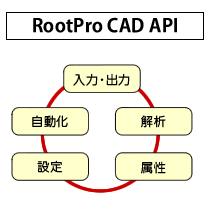
アドイン(拡張機能)の追加機能 (Enterprise 版)

繰り返し実行する作業の自動化、文字列の検索・置換、連続印刷、データベースと連動等々、「RootPro CAD API」を利用すると、ご自身でアドイン(拡張機能)を作成することや、公開しているアドインを利用することができます。

続きを読む


作図部品の編集や複製ができます。        新機能 Ver4 より搭載

作図部品編集

作図部品の編集・複製ができます。図面上に配置した作図部品を編集したいときや登録済みの作図部品を複製して編集したいときなど作図部品編集機能を使うことで、より簡単になりました。編集を使うことで、簡単に変更できます。

続きを読む


PDF ファイルへの書き出しが可能        新機能 Ver4 より搭載

国際標準化機構(ISO)によって、国際標準「ISO 32000-1」として認定され、ますます需要の高まった PDF(Portable Document Format)への書き出しに対応いたしました。

続きを読む


思考を止めずに作図作業に集中できる新しいインターフェース

インターフェース

さらにわかりやすく、使いやすさを追求したユーザーインターフェース。
作図原点や仮想交点スナップなど、スピーディーに作図するための補助機能も充実。

作図補助機能


ページトップへ


寸法機能の充実

並列長さ寸法、幾何公差

従来の寸法機能に加えて、直列寸法、並列寸法、累進寸法機能を搭載。
幾何公差図形や C 面取寸法も作成できるようになります。

続きを読む


ページトップへ


ビューコントローラーで軽快な操作感を実現

ビューコントローラー機能

作図画面を自由自在にパンニング、指定領域の拡大・縮小、ポイント表示、画面登録するなど、「RootPro CAD」 だからできる軽快な操作感を提供します。

続きを読む


ページトップへ


1 つの図面ファイル内に複数の図面を部分図として作成可能

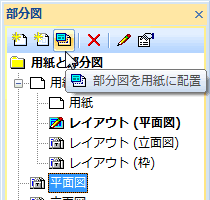
部分図ツリー

部分図(図面)を複数作成することができます。それぞれの部分図は、スケールや配置点・配置角度を指定して、複数の用紙に配置することができます。
用紙上で各部分図を表示しながら編集が可能なのはもちろんのこと、各部分図だけを表示して編集することができます。

続きを読む


ページトップへ


1 つの図面内に複数の用紙を作成可能

[部分図] ツリーウインドウ

実寸の図形を異なるスケールで用紙上に配置することができます。
また、用紙を複数追加できるので、 さまざまなレイアウトで印刷することが可能です。


ページトップへ


レイヤの多階層管理で複数のレイヤをまとめて操作できます

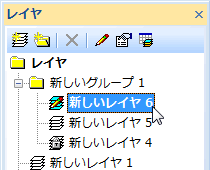
レイヤツリー

レイヤには、[編集可能] ・ [表示のみ] ・ [表示しない] といった状態や、そのレイヤで図形を作成する際に用いる図形の色、線種、線幅の設定、隠しレイヤ (一時的に非表示にする) や印刷 (印刷する・印刷しない) の設定を行うことができます。

続きを読む

ページトップへ


レイヤ上の図形が一目でわかる、レイヤ一覧機能

レイヤ一覧

各グループごとにレイヤ一覧を表示することができます。レイヤ上の図形をサムネイル表示すれば、図形がどのレイヤにあるかがすぐわかります。

続きを読む


ページトップへ


図形の検索機能

[図形の条件選択] ダイアログボックス

各図形に属性を設定しておくことで、属性による図形の検索が可能になります。


ページトップへ


独自のコマンドウインドウで、豊富なパラメータを簡単入力

コマンドウインドウのパラメータ入力

コマンドに必要なパラメータがリスト表示され、それぞれのパラメータを指定するだけで図形を作成することができます。
パラメータ部分は、相対座標、極座標の入力や四則演算にも対応しています。

続きを読む

ページトップへ


単位表記機能

長さパラメータにメートル表記で入力が可能

各エディットコントロールやコマンドパラメータにメートルやインチなどの単位を入力して表記することができます。また、三角関数や四則演算も含めた計算式の入力が可能です。

続きを読む


ページトップへ


256 種類の色と 32 種類以上の線種、15 種類の線幅を管理可能

レイヤ色の設定

図形の基本属性である色、線種、線幅は、テーブルで管理します。テーブルのカスタマイズもかんたんに行うことができるので、さまざまな線種や線幅の図形を作成できます。

続きを読む


ページトップへ


図形スナップ、角度スナップ、グリッドなどの作図補助機能が充実

端点スナップ

図形スナップ機能を使うことで、すでに作成した図形上の端点や中点を、マウスを近づけるだけで自動的に得ることができます。そのため図形を作成する際の座標を正確に指定することができます。

続きを読む

ページトップへ


充実した各種図形設定

寸法の矢印タイプ

寸法は 11 種類の矢印タイプをはじめ、寸法値、付加文字列、許容差、色・線幅などを細かく設定することができます。

続きを読む


ページトップへ


豊富な編集コマンドを用意

選択トラッカー

すでに作成した図形に対して、複写や移動はもちろん、トリム、線調整、フィレット、面取り、オフセット、ストレッチ、包絡などの編集コマンドを豊富に用意しました。また、選択トラッカーを利用して、ダイレクトに図形をストレッチしたり移動したりできます。

続きを読む

ページトップへ


よく描く図形は作図部品として登録できます

作図部品ウィンドウ

よく描く図形は作図部品として登録することができ、いつでも再利用可能です。また、他の図面ファイルに登録した作図部品も配置することができます。

続きを読む


ページトップへ


さまざまな種類のイメージデータを読み込み可能

[イメージの色指定] ダイアログボックス

図面上にイメージを配置して、明るさやコントラストを調整することができます。

続きを読む


ページトップへ


カスタマイズ可能なハッチングパターン

ユーザ定義ハッチング

独自のハッチングパターンを定義して、領域を塗りつぶすことができます。ユーザ定義のハッチングパターンには、複数の直線を組み合わせるパターンと、線、円、曲線などの図形を自由に組み合わせるパターンがあります。

続きを読む

ページトップへ


ほかのアプリケーションで作成した表や絵を貼り付けられます

エクセルの表を「RootPro CAD」で読み込む

Microsoft Excel で作成した表を図面上に貼り付けたり、「RootPro CAD」で作成した図形をほかのアプリケーション (OLE 対応) に貼り付けたりできます。図面を貼り付けたドキュメントもかんたんに作成できます。

続きを読む

ページトップへ


簡単な操作で印刷プレビューと印刷ができます

印刷範囲を指定

印刷範囲を指定することで、必要な範囲だけを印刷することができます。また、印刷を行う前に印刷結果を確認できる、印刷プレビュー機能があります。

続きを読む


ページトップへ


SXF(SFC/P21) ファイルの読み書きをレベル 2 で対応

SXF (SFC/P21)

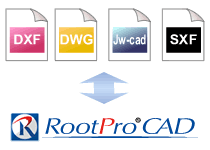
「RootPro CAD」では、この SXF フォーマットにいち早く対応、各図形データはもちろん、色、線種、線幅、レイヤや部分図、作図部品も変換します。

続きを読む

ページトップへ


AutoCAD の DXF ファイルに加え、DWG ファイルの読み書きが可能

取引先からほかの CAD の図面を受け取ることも多いものです。抜群の高変換率を誇る「RootPro CAD」なら、取引先との図面のやり取りもスムーズに行えます。最新の AutoCAD 2007 の読み込みにも対応しています。

ページトップへ


Jw_cad (JWW/JWC/JWK) ファイルの読み書きが可能

すでに多くの Jw_cad の図面をお持ちの方も安心。Jw_cad for Windows (jww) ファイルも読み込み、書き出しができるので、既存の資産を有効に活用できます。

ページトップへ


ツールバーを自由にカスタマイズ

[ユーザ設定] ダイアログボックス

ツールバーボタンの並び順を変えたり、新しいツールバーを追加したりと、自分好みのツールバーを自由に作成することができます。

続きを読む


ページトップへ


ドッキングウィンドウで使いやすい作図環境

好きな場所に配置可能なドッキングウィンドウを採用。また、必要なときだけ表示される Auto Hide Window により広い作図領域を確保できます。

続きを読む

ページトップへ


万一に備えて大切な図面データをバックアップ

上書き保存するときに前回の図面のバックアップを残したり、停電などに備えて定期的に自動バックアップしたりすることで、 あなたの大切な図面データを守ります。

ページトップへ


製品情報トップへ戻る


ページトップへ